
Khi điện thoại không kết nối được wifi, cuộc sống số của bạn bỗng chốc bị ngắt quãng. Từ công việc đến giải trí, mọi thứ đều bị ảnh hưởng khi thiết bị mất kết nối internet. Bài viết này sẽ cung cấp những giải pháp toàn diện, từ cơ bản đến nâng cao, giúp bạn khắc phục tình trạng điện thoại không bắt được wifi một cách hiệu quả và nhanh chóng.
Nguyên nhân phổ biến khiến điện thoại không kết nối được wifi
Vấn đề từ phía điện thoại
Điện thoại không kết nối được wifi thường xuất phát từ nhiều nguyên nhân nội tại của thiết bị. Theo thống kê của Trung tâm Bảo hành Samsung Việt Nam, khoảng 65% trường hợp điện thoại không bắt được wifi là do lỗi phần mềm, 25% do cài đặt sai và 10% do hỏng phần cứng.
Các lỗi thường gặp bao gồm:
- Chế độ máy bay đang bật
- Module wifi bị lỗi
- Phần mềm điện thoại lỗi thời
- Cài đặt wifi không chính xác
- Phần cứng bị hỏng
Vấn đề từ phía router/modem wifi
Không ít trường hợp, nguồn gốc của vấn đề lại nằm ở thiết bị phát wifi. Kỹ sư Nguyễn Văn Tuấn từ VNPT cho biết: “Khoảng 40% cuộc gọi hỗ trợ về việc điện thoại không kết nối được wifi thực chất là do router gặp sự cố.”
Những vấn đề phổ biến từ router bao gồm:
- Router quá tải do nhiều thiết bị kết nối
- Cấu hình bảo mật không tương thích
- Firmware router lỗi thời
- Tín hiệu wifi yếu hoặc bị gián đoạn
- Router bị hỏng
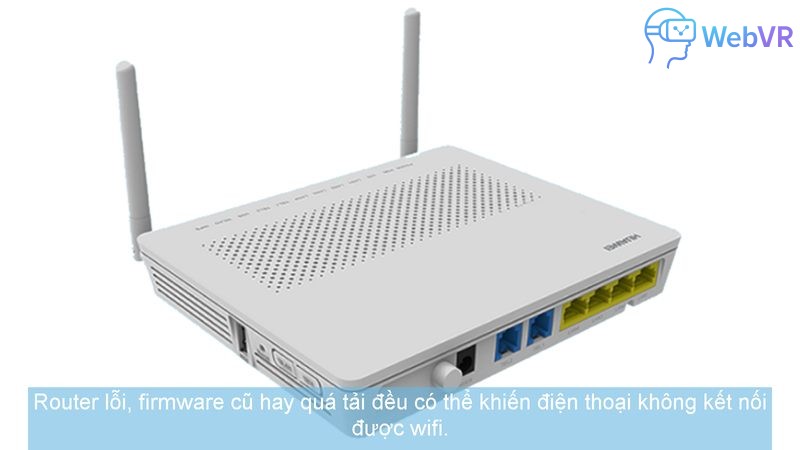
Router lỗi, firmware cũ hay quá tải đều có thể khiến điện thoại không kết nối được wifi.
10 giải pháp khắc phục khi điện thoại không kết nối được wifi
Giải pháp cơ bản ai cũng làm được
1. Kiểm tra chế độ máy bay và bật/tắt wifi
Đầu tiên, hãy kiểm tra xem chế độ máy bay có đang bật không. Nếu biểu tượng máy bay hiển thị trên thanh trạng thái, hãy tắt nó đi. Sau đó:
- Vuốt xuống từ đỉnh màn hình để mở trung tâm điều khiển
- Tắt wifi, đợi 30 giây
- Bật lại wifi
Theo nghiên cứu của Đại học Công nghệ Sydney, việc khởi động lại kết nối wifi có thể giải quyết tới 45% vấn đề kết nối cơ bản.
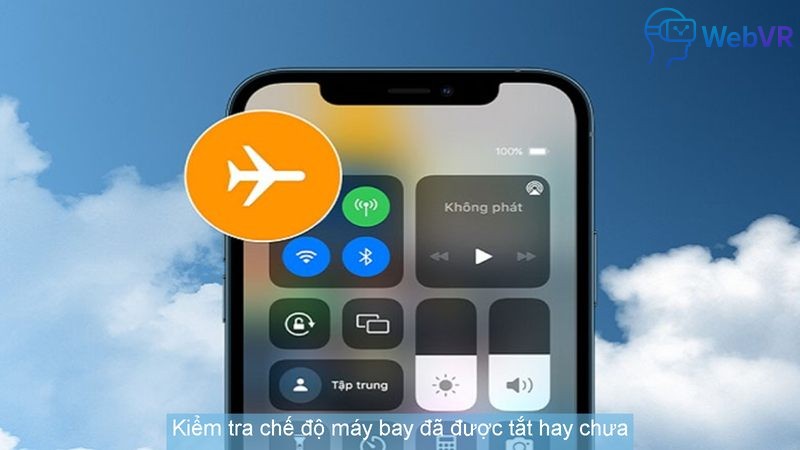
Kiểm tra chế độ máy bay đã được tắt hay chưa
2. Khởi động lại điện thoại
Khởi động lại điện thoại giúp xóa bộ nhớ tạm và khởi động lại tất cả dịch vụ. Đây là giải pháp đơn giản nhưng hiệu quả đáng ngạc nhiên:
- Với iPhone: Nhấn giữ nút nguồn và nút tăng/giảm âm lượng, sau đó kéo thanh trượt để tắt máy
- Với Android: Nhấn giữ nút nguồn và chọn “Khởi động lại”
3. Quên và kết nối lại mạng wifi
Đôi khi, thông tin kết nối wifi bị lỗi cần được thiết lập lại:
- Vào Cài đặt > Wifi
- Tìm tên mạng wifi đang gặp vấn đề
- Chọn “Quên mạng” hoặc “Xóa”
- Kết nối lại với mật khẩu chính xác
Giải pháp nâng cao khi điện thoại vẫn không kết nối được wifi
4. Cập nhật phần mềm điện thoại
Phần mềm lỗi thời thường gây ra các vấn đề tương thích với wifi. Theo Apple, 30% vấn đề kết nối wifi trên iPhone được giải quyết sau khi cập nhật iOS.
Cách cập nhật:
- iPhone: Cài đặt > Cài đặt chung > Cập nhật phần mềm
- Android: Cài đặt > Hệ thống > Cập nhật phần mềm
5. Đặt lại cài đặt mạng
Đặt lại cài đặt mạng sẽ xóa tất cả thông tin wifi, bluetooth và dữ liệu di động đã lưu:
- iPhone: Cài đặt > Cài đặt chung > Đặt lại > Đặt lại cài đặt mạng
- Android: Cài đặt > Hệ thống > Tùy chọn đặt lại > Đặt lại wifi, di động & Bluetooth
Lưu ý: Bạn sẽ cần nhập lại mật khẩu cho tất cả mạng wifi đã lưu.
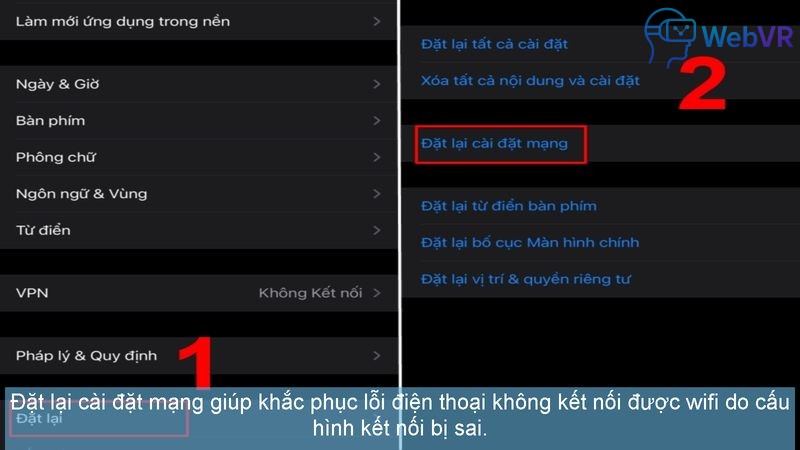
Đặt lại cài đặt mạng giúp khắc phục lỗi điện thoại không kết nối được wifi do cấu hình kết nối bị sai.
6. Kiểm tra và thay đổi băng tần wifi
Nhiều router hiện đại hỗ trợ cả băng tần 2.4GHz và 5GHz. Băng tần 5GHz nhanh hơn nhưng phạm vi hẹp hơn và dễ bị chặn bởi tường.
Nếu điện thoại không kết nối được wifi ở băng tần 5GHz:
- Kết nối với mạng 2.4GHz
- Hoặc di chuyển gần router hơn để sử dụng 5GHz
Kiểm tra và khắc phục sự cố từ router/modem
7. Khởi động lại router
Các chuyên gia mạng khuyến nghị khởi động lại router định kỳ để tối ưu hiệu suất:
- Rút nguồn điện của router
- Đợi khoảng 30 giây
- Cắm lại nguồn và đợi router khởi động hoàn tất
Đây là cách đơn giản giải quyết nhiều vấn đề như bộ nhớ đệm đầy, địa chỉ IP xung đột, hoặc các lỗi tạm thời.
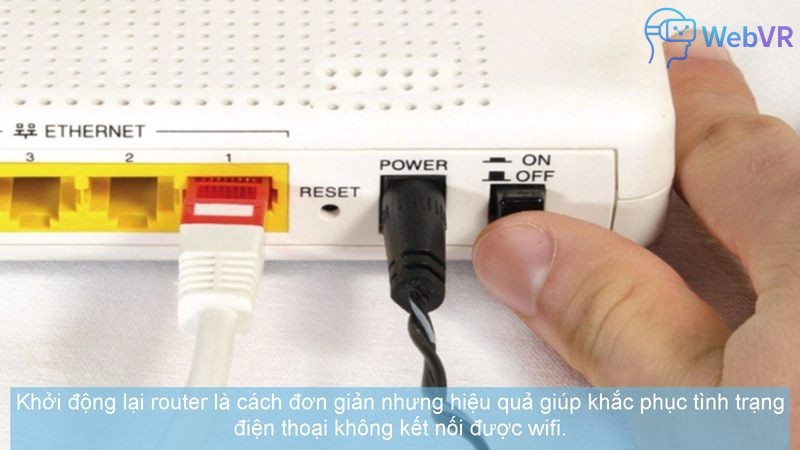
Khởi động lại router là cách đơn giản nhưng hiệu quả giúp khắc phục tình trạng điện thoại không kết nối được wifi.
8. Cập nhật firmware router
Router có phần mềm riêng gọi là firmware, cần được cập nhật để đảm bảo an ninh và hiệu suất:
- Đăng nhập vào trang quản trị router (thường là 192.168.1.1 hoặc 192.168.0.1)
- Tìm mục “Firmware Update” hoặc “Cập nhật phần mềm”
- Làm theo hướng dẫn cập nhật
Theo BKAV, 35% vấn đề kết nối wifi được giải quyết sau khi cập nhật firmware router.
| So sánh các giải pháp khi điện thoại không kết nối được wifi
|
|---|
| Giải pháp |
| Bật/tắt wifi |
| Khởi động lại điện thoại |
| Quên và kết nối lại wifi |
| Cập nhật phần mềm |
| Đặt lại cài đặt mạng |
| Khởi động lại router |
| Cập nhật firmware router |
Tìm hiểu app bẻ khóa wifi và mối liên quan đến vấn đề kết nối
Tác động của app bẻ khóa wifi đến kết nối
Nhiều người khi gặp vấn đề điện thoại không kết nối được wifi tìm đến các app bẻ khóa wifi như một giải pháp. Tuy nhiên, điều này không giải quyết vấn đề mà còn tiềm ẩn nhiều rủi ro.
Kỹ sư an ninh mạng Trần Quang Hưng từ VNCERT cảnh báo: “Các app bẻ khóa wifi thường chứa mã độc, làm tăng nguy cơ rò rỉ thông tin cá nhân và có thể làm hỏng module wifi của điện thoại.”
Thay vì sử dụng app bẻ khóa wifi, hãy tập trung vào việc khắc phục vấn đề kỹ thuật thực sự đang gây ra tình trạng điện thoại không kết nối được wifi.
Các rủi ro bảo mật khi sử dụng app bẻ khóa wifi
Khi điện thoại không kết nối được wifi, một số người dùng nghĩ đến việc sử dụng app bẻ khóa wifi để truy cập mạng khác. Tuy nhiên, cách làm này tiềm ẩn nhiều rủi ro:
- Đánh cắp thông tin cá nhân
- Cài đặt phần mềm gián điệp
- Vi phạm pháp luật về an ninh mạng
- Làm hỏng thiết bị điện thoại
Theo báo cáo của Kaspersky, 85% app bẻ khóa wifi chứa mã độc và phần mềm gián điệp.
Giải pháp phần cứng khi điện thoại không kết nối được wifi
9. Kiểm tra khoảng cách và vật cản
Khoảng cách và vật cản là nguyên nhân phổ biến khiến điện thoại không kết nối được wifi. Nghiên cứu từ Đại học Kỹ thuật Hà Nội cho thấy:
- Tường bê tông làm giảm 50-70% tín hiệu wifi
- Tường gạch làm giảm 20-40% tín hiệu
- Khoảng cách tối ưu từ router: dưới 10m với 2.4GHz, dưới 5m với 5GHz
Giải pháp:
- Di chuyển gần router hơn
- Loại bỏ vật cản giữa điện thoại và router
- Cân nhắc sử dụng bộ mở rộng sóng wifi (wifi extender)
10. Sửa chữa phần cứng chuyên nghiệp
Khi đã thử mọi giải pháp mà điện thoại vẫn không kết nối được wifi, có thể phần cứng bị hỏng. Dấu hiệu nhận biết:
- Wifi luôn hiển thị “Đang lưu” hoặc “Đã lưu, không có internet”
- Bluetooth cũng không hoạt động (vì cùng chia sẻ module)
- Điện thoại nóng bất thường khi bật wifi
Trong trường hợp này, hãy mang điện thoại đến trung tâm bảo hành chính hãng. Chi phí sửa chữa dao động từ 500.000đ đến 1.500.000đ tùy model và mức độ hư hỏng.
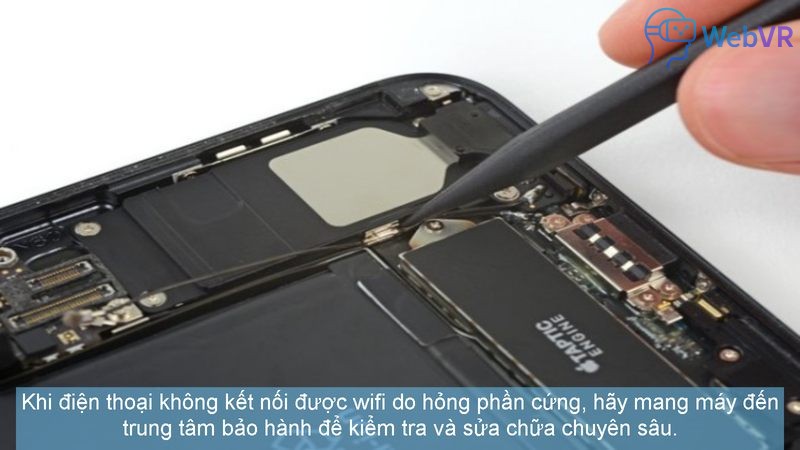
Khi điện thoại không kết nối được wifi do hỏng phần cứng, hãy mang máy đến trung tâm bảo hành để kiểm tra và sửa chữa chuyên sâu.
Phòng ngừa sự cố điện thoại không kết nối được wifi
Bảo trì thiết bị định kỳ
Để tránh tình trạng điện thoại không kết nối được wifi, hãy thực hiện bảo trì định kỳ:
- Cập nhật phần mềm điện thoại thường xuyên
- Khởi động lại điện thoại ít nhất 1 lần/tuần
- Khởi động lại router 1-2 lần/tháng
- Kiểm tra và xóa các ứng dụng không cần thiết
Tránh các tác nhân gây hại
Một số yếu tố có thể làm hỏng module wifi trên điện thoại:
- Để điện thoại ở môi trường ẩm ướt
- Sử dụng ốp lưng kim loại dày
- Cài đặt app bẻ khóa wifi không rõ nguồn gốc
- Sạc điện thoại bằng sạc không tương thích
Câu hỏi thường gặp
Điện thoại không kết nối được wifi nhưng các thiết bị khác vẫn bình thường thì sao?
Khi chỉ điện thoại của bạn không kết nối được wifi trong khi các thiết bị khác vẫn hoạt động bình thường, nguyên nhân thường đến từ chính điện thoại. Hãy thử đặt lại cài đặt mạng, cập nhật phần mềm, hoặc kiểm tra xem điện thoại có bị chặn trong danh sách kiểm soát MAC của router không.
Điện thoại kết nối được wifi nhưng không vào được internet là do đâu?
Trường hợp này thường do:
- DNS không phản hồi
- Router kết nối internet bị gián đoạn
- Gói cước internet hết hạn
Giải pháp: Thay đổi DNS (thử với 8.8.8.8 và 8.8.4.4 của Google), khởi động lại router, hoặc liên hệ nhà cung cấp dịch vụ internet.
Sau khi cập nhật phần mềm, điện thoại không kết nối được wifi, phải làm sao?
Đây là vấn đề khá phổ biến sau khi cập nhật. Bạn nên:
- Khôi phục cài đặt mạng
- Chờ phiên bản cập nhật tiếp theo
- Trong trường hợp khẩn cấp, hãy cân nhắc khôi phục cài đặt gốc (nhớ sao lưu dữ liệu trước)
Có nên sử dụng app bẻ khóa wifi khi gặp vấn đề kết nối không?
Không. Các app bẻ khóa wifi không giải quyết vấn đề kỹ thuật khiến điện thoại không kết nối được wifi, mà còn tiềm ẩn nhiều nguy cơ bảo mật. Thay vào đó, hãy tìm hiểu và khắc phục nguyên nhân thực sự của vấn đề.
Điện thoại không kết nối được wifi sau khi rơi hoặc va đập thì sao?
Nếu điện thoại không kết nối được wifi sau khi bị rơi, khả năng cao phần cứng đã bị hỏng. Trong trường hợp này, giải pháp phần mềm thường không hiệu quả. Bạn nên mang thiết bị đến trung tâm bảo hành để kiểm tra và sửa chữa module wifi.
Khi điện thoại không kết nối được wifi, đừng vội lo lắng. Hãy thực hiện từng bước theo hướng dẫn trên, từ những giải pháp đơn giản như khởi động lại wifi đến các phương pháp nâng cao như cập nhật firmware. Trong đa số trường hợp, vấn đề sẽ được giải quyết mà không cần đến sự hỗ trợ chuyên nghiệp.
Nếu đã thử tất cả giải pháp mà điện thoại vẫn không kết nối được wifi, đây có thể là dấu hiệu của sự cố phần cứng cần được kiểm tra bởi kỹ thuật viên. Hãy liên hệ với trung tâm bảo hành chính hãng để được hỗ trợ tốt nhất.
Và đừng quên: sử dụng app bẻ khóa wifi không phải là giải pháp, mà còn có thể gây ra thêm nhiều vấn đề bảo mật nghiêm trọng cho thiết bị của bạn.
Comments